Лабораторная работа №3: Каркасное проектирование (Wireframing)
Курс: Веб-дизайн и проектирование интерфейсов
Модуль: UI Design Foundation (Основы UI)
Трудоемкость: 4 академических часа
Оценка: Максимум 10 баллов
Тип задания: Индивидуальный сквозной проект (Этап 3)
Контекст работы
На этом этапе мы переходим от чистой логики (Sitemap/User Flow) к визуальному воплощению, но пока без использования стилей (цветов, теней, реальных фото). Мы строим «скелет» интерфейса, основываясь на инженерных правилах верстки.
1. Теоретическая база: Уровни детализации
Вайрфреймы делятся по степени проработки (Fidelity).
- Low-fidelity (Низкая детализация): Набросок от руки на бумаге или салфетке. Служит для быстрой фиксации идей и проверки гипотез на ранних этапах.
- High-fidelity (Высокая детализация): Цифровой ч/б макет, выполненный в Figma.
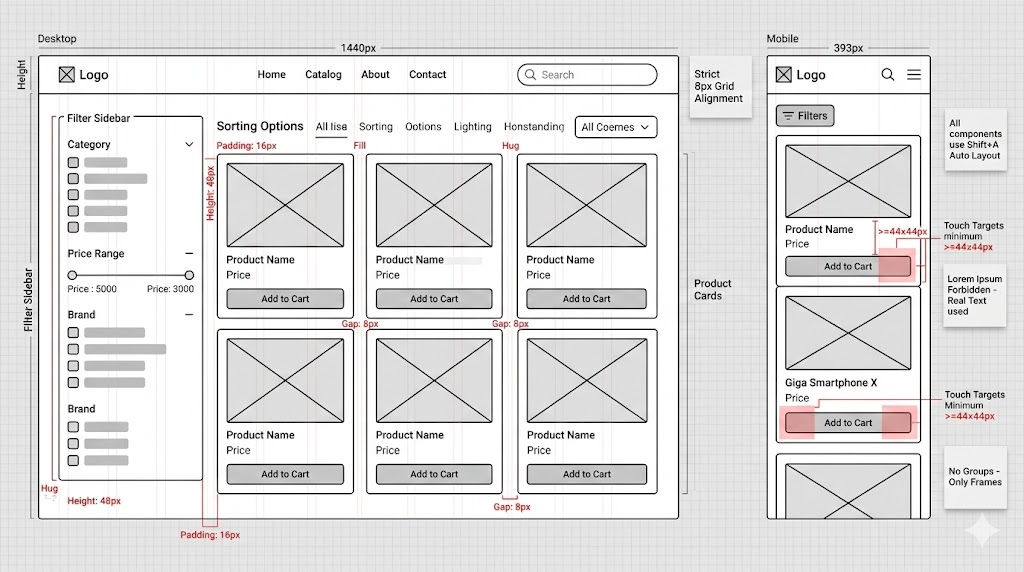
В рамках этой работы мы создаем именно High-fidelity Wireframes. В них:
- Соблюдены реальные размеры и пропорции элементов.
- Используются реальные тексты (Lorem Ipsum запрещен).
- Иконки и изображения схематичны (квадрат с крестом), но занимают свое место.
Строгое ограничение: ЧБ Палитра
Использование цветов (кроме оттенков серого), градиентов, теней, скруглений (если они не несут функциональный смысл) и реальных фотографий категорически запрещено. Нарушение этого правила ведет к снижению оценки на 50%. Макет должен выглядеть как чертеж.
2. Инженерные правила: Сетки и Система 8px
Дизайн интерфейсов — это геометрия и математика. Мы не расставляем элементы «на глаз», мы используем систему.
Индустриальный стандарт. Все размеры (высота кнопок, иконок) и все отступы (врешние и внутренние) должны быть кратны 8.
- Допустимые значения: 8, 16, 24, 32, 40, 48, 64, 80...
- Исключение: Для мелких отступов допускается шаг 4px (например, отступ 4px или 12px).
- Почему 8? Это число отлично делится на 2 и 4 без дробных остатков, что критично при адаптации дизайна для экранов с разной плотностью пикселей (стандартные x1, Retina x2, x3).
3. Инструментарий: Auto Layout и Компоненты
Это сердце Figma, без знания этих инструментов макет не будет считаться инженерным.
Auto Layout (Shift+A)
Auto Layout — это система автоматической компоновки элементов, концептуально полностью идентичная CSS Flexbox. Родительский контейнер сам управляет положением детей.
- Direction (Направление): Вертикальное (аналог
flex-direction: column) или Горизонтальное (row). - Wrap (Перенос): Элементы переносятся на новую строку, если не помещаются (аналог
flex-wrap: wrap). - Gap (Отступ): Расстояние между соседними элементами внутри (аналог CSS
gap). - Paddings (Поля): Внутренние отступы самого контейнера от его границ до детей.
- Alignment (Выравнивание): Определяет положение элементов внутри свободного пространства (аналог
justify-contentиalign-items). - Resizing (Логика изменения размера детей):
Fixed,Hug Contents(сжаться до размера контента, аналогmax-content),Fill Container(занять всё свободное пространство родителя, аналогwidth: 100%orflex-grow: 1).
Никаких групп!
При сборке компонентов (кнопок, карточек, списков) категорически запрещено использовать инструмент Group (Ctrl+G). Используйте только Frame с Auto Layout (Shift+A). Группы не умеют управлять отступами и размерами детей при изменении контента.
Компоненты (ООП в дизайне)
Если элемент повторяется на сайте (Кнопка, Хедер, Футер, Карточка товара), он обязан стать Компонентом.
- Создайте элемент (например, карточку товара).
- Выделите Frame и нажмите иконку Create Component (верхняя панель или
Ctrl+Alt+K). - Теперь это Master Component. Дублируя его (зажав Alt), вы создаете Instances (Экземпляры).
- При изменении Master Component (например, изменили Gap), все Instances изменятся автоматически.
4. Задание и Алгоритм выполнения
Задача: Основываясь на User Flow и Sitemap, создать ч/б вайрфреймы высокой детализации для 3-4 ключевых страниц вашего проекта. Отрисовать их как в Desktop, так и в Mobile версиях.
Ключевые страницы (примеры):
- Главная
- Каталог (список товаров/услуг)
- Карточка товара/детальная страница
- Профиль пользователя / Корзина / Оформление заказа
Алгоритм:
- Настройка сред: Создайте новые страницы в файле Figma:
Wireframes (Desktop)иWireframes (Mobile). Настройте Layout Grids. - Сборка Атомов (Атомарный дизайн): Соберите Master-компоненты базовых элементов: Кнопки (в чб), Поля ввода, Иконки (черно-белые), Хедер, Футер. Всё в Auto Layout!
- Сборка Крупных блоков: Соберите Master-компоненты для карточек товаров, блоков меню и т.д.
- Компоновка Desktop страниц: Расставьте экземпляры компонентов по сетке. Проверьте все отступы по системе 8px. Напишите реальные тексты (Lorem Ipsum — бан!).
- Адаптация под Mobile: Спроектируйте те же страницы для мобильного фрейма. Помните про Закон Якоба и смену паттернов (Гамбургер-меню, Tab Bar, Touch Targets > 44px). Переиспользуйте те же Master-компоненты, если это возможно, настраивая Resizing.
5. Definition of Done (Требования к сдаче)
Чек-лист для получения 10 баллов
- Объем: Представлены ч/б вайрфреймы для 3-4 уникальных страниц.
- Адаптивность: Каждая страница имеет Desktop версию (12 колонок) и Mobile версию (4 колонки).
- Техническая чистота: Элементы выровнены strictly по сетке. Все отступы и размеры кратны 8.
- Инструментарий: 90% макета собрано на Auto Layout. Использование Group запрещено.
- Компонентный подход: Хедер, Футер, Кнопки, Карточки являются Master-компонентами. В макетах используются Instances.
- Контент: Везде используется реальный текст, заглушки Lorem Ipsum отсутствуют.
- Доступность (A11y): Проверить Mobile: Touch Targets для кнопок/ссылок >= 44x44px.
- Стиль: Выдержан строгий ч/б стиль, цвета и тени отсутствуют.
6. Домашнее задание (Подготовка к Лаб №4 и РГР)
На следующей паре мы начинаем "раскрашивать" макеты и подбирать визуал. К этому времени у вас должны быть готовы:
- Чистовые тексты: Все заголовки H1-H3, описания товаров, тексты кнопок, пункты меню.
- Библиотека иконок: Выберите один пак (Phosphor, Material, Feather) и скачайте нужные иконки в SVG.
- Подборка изображений (Мудборд из Лаб 1): Подготовьте фотоконтент, который вы будете вставлять в чистовые макеты.